この記事では、岡山県精神科医療センター様の動画制作マニュアルとしてパワーポイントによる静止画動画の制作手順についてご紹介していきます。
動画の構成要素
まず初めに今回の静止画動画を制作する上で必要な動画素材をご紹介します。
今回の静止画動画は下記の4つの構成要素から成り立っており、静止画動画を制作する上で4つの素材をまず揃える必要があります。
② ナレーション
③ BGM
④ 効果音
次からは、各素材の制作方法についてご紹介していきます。
静止画
一つ目の素材となるのが静止画です。
静止画についてはパワーポイント(以下PPT)で作成をされるかと思います。
既存のイラストに関する画像データ(jpeg、png)等をPPTに貼り付け、もしくは図形やテキストボックスを使用して静止画となるデザインをPPT上で行ってください。
また必要に応じて、PPTのアニメーションを設定すると良いと思います。
下記にご参考としてパワーポイントの基本的な使い方、アニメーション設定の方法に関する動画をご紹介します。
参考:パワーポイントの基本的な使い方
参考2:パワーポイントのアニメーションの設定方法
ナレーション
2つ目の素材はナレーションです。
今回はスマートフォンアプリの「PCM録音」を使用したナレーション収録についてご紹介します。まずはスマートフォンから「PCM録音」のアプリをダウンロード下さい。
その後、下記の参考3のブログ記事の内容にもとづきナレーション収録を行い、収録データをPC上の動画制作ファイルに移動・保管してください。
なおiPhoneの内臓マイクと標準アプリ「ボイスメモ」等を使用してもナレーション収録を行うことは可能です。
※ナレーション収録についてはiPhoneの内臓マイクでの収録も可能ですが、外部マイクの使用可否で音質が大きく変わるため、外部マイクを使用しての収録をおすすめいたします。
参考3:PCM録音の使用方法
PCM録音の使い方!マイク感度の設定と音声の保存/編集やPCへの転送方法も解説します。PCM録音の使い方は簡単で、マイク…

BGM
3つ目の素材はBGMです。
BGMについては著作権が発生します。
そのため著作権フリーのBGMを使用してください。
著作権フリーでおすすめのBGMサイトは「YouTubeオーディオライブラリ―」になります。
下記の参考4をもとにYouTubeオーディオライブラリーから適切なBGMを選定ダウンロードください。
参考4:YouTubeオーディオライブラリーの使い方
効果音
最後の素材が効果音となります。
この効果音については、音声合成時に細かい作業が必要となるため動画制作初期時には効果音なしでも良いかと思います。
効果音を使用する場合は、著作権フリーの「効果音ラボ」の素材をおすすめします。
Webサイト「効果音ラボ」より適切な効果音を選定・ダウンロードして素材を準備ください。
効果音ラボ
音声(ナレーション・BGM・効果音)の合成
ここまでの制作で静止画、ナレーション、BGM、効果音の動画素材が揃いました。
続いてはナレーション・BGM・効果音を合成して実際の音声を制作していきます。
この音声の制作には、無料の音声アプリ「Audacity」を使用します。
「Audacity」の使い方については、上記サイトのトップページ下部にある「Audacityを最低限使いこなすようになれる記事一覧」ならびにナレーションとBGMの合成を想定して「音声(音楽)ファイルを合成する方法」の記事をご確認いただければと思います。
ボリュームが多く恐縮ですが、よろしくお願い致します。
なおナレーションやBGMの音量バランスについては、個人的に下記内容を推奨しております。
・ナレーションは-5dB
・BGMは-24dB、音楽を聴かせたい演出は-15dB
・SE(サウンドエフェクト/効果音))は-5dB
静止画動画の作成
最後に出来上がった音声データをPPT上に載せて、プレゼンテーション機能を使用して動画の録画と書き出しを行っていきます。
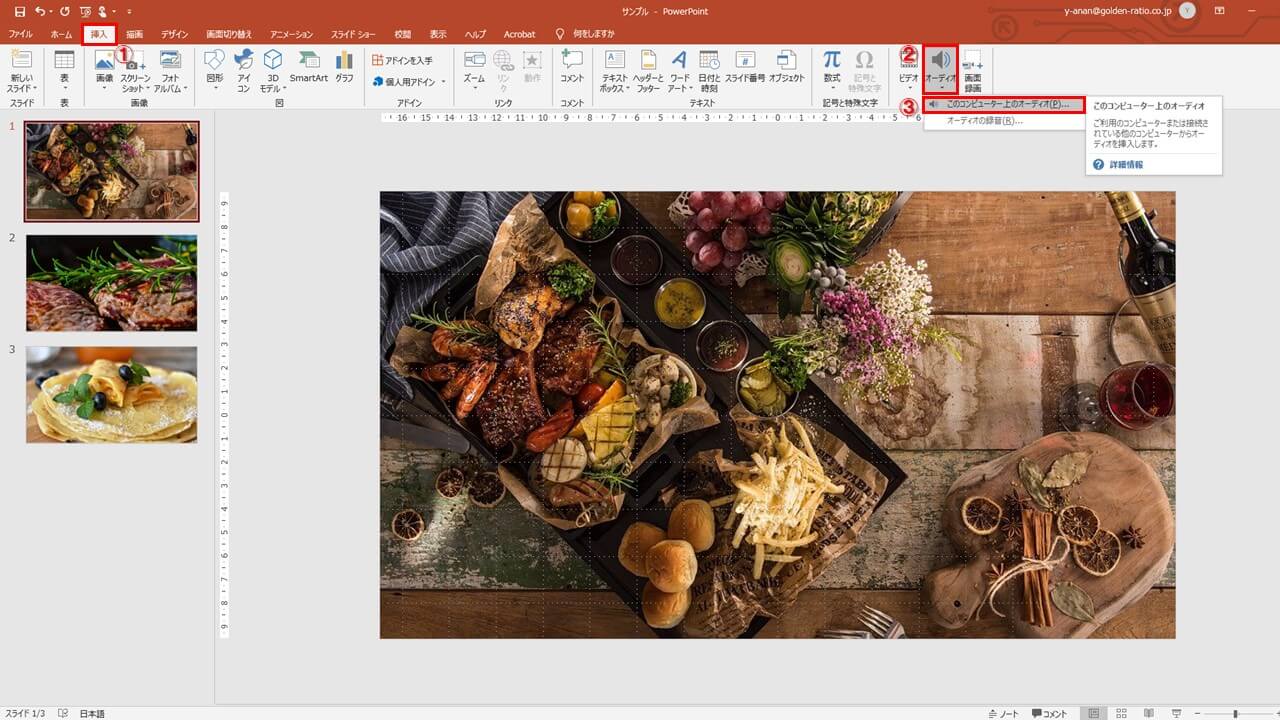
①PPTにオーディオを挿入
まず静止画動画の元となるPPTを開き、メニューの「挿入」→「オーディオ」→「このコンピューター上のオーディオ」からナレーションとBGM等を合成した音声データを選択します。
②オーディオをバッググランドで流すよう設定
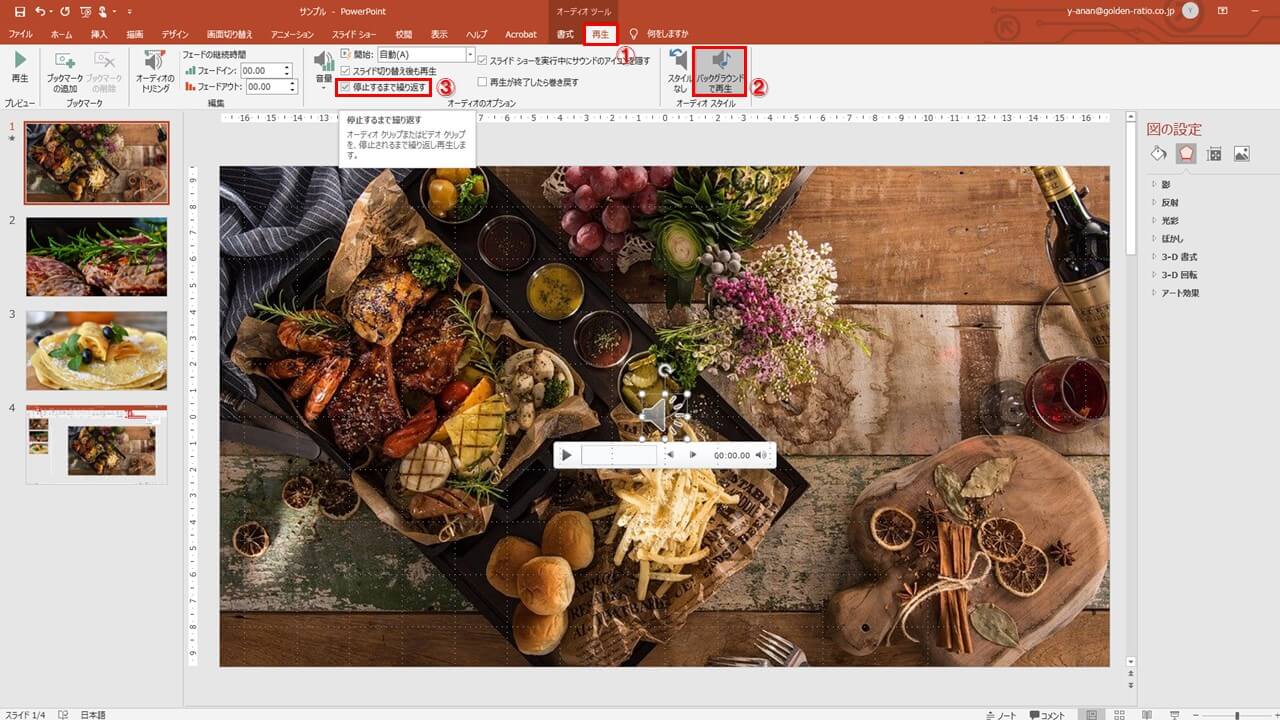
次に挿入されたオーディオをバックグラウンドで流れるよう設定します。
挿入したオーディオを選択して、メニューの「再生」→「バックグラウンド」で再生を選択してください。
「停止するまで繰り返す」のチェックマークを外しておくと、オーディオが終了した際に繰り返し再生が行われません。
通常のナレーションによる静止画動画制作の場合は、チェックを外すようにして下さい。
③リハーサルで静止画動画を記録
ここからは実際の静止画動画の制作に入ります。
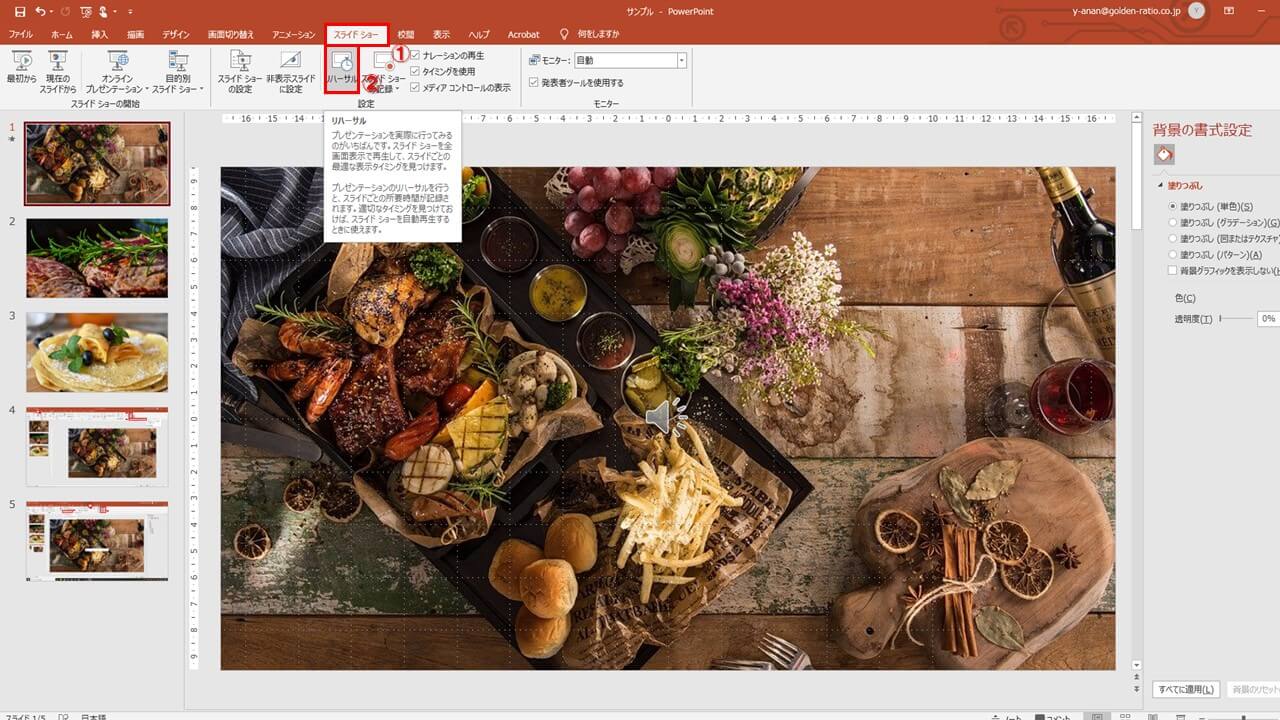
PPTのメニューの「スライド」から「リハーサル」を選択します。
そうすると、先ほど設定したオーディオがバックグラウンドで流れながらPPTのスライドショーが開始されます。
オーディオのタイミングにあわせて、スライドショーを進めて下さい。
④プレゼンテーションを記録
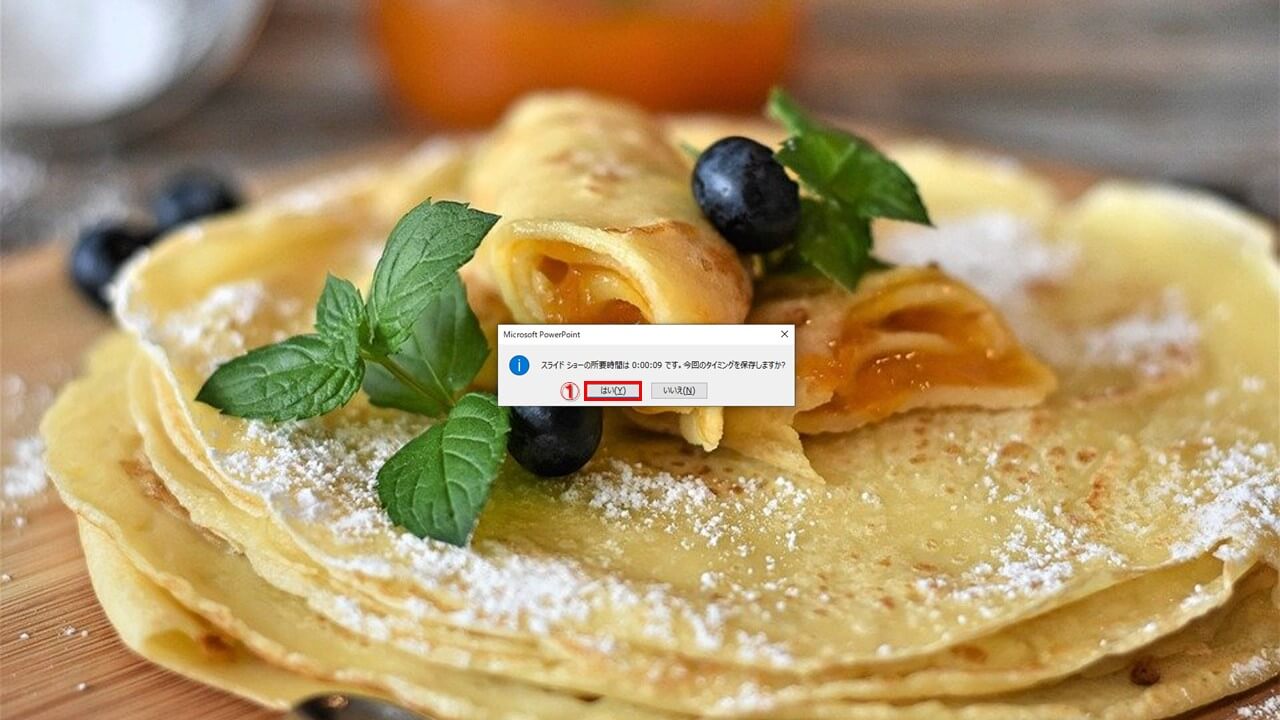
PPTのスライドショーの最後のスライドが終了すると、PPT上で「タイミングを保存するかどうか?」の質問が表示されます。
「はい」を選択してタイミングを保存してください。
⑤動画の書き出し
ここまでの工程で、バックグラウンドで設定したオーディオに合わせたタイミングで切り替わるPPTのスライドショーが保存されました。
最後に動画の書き出しを行います。
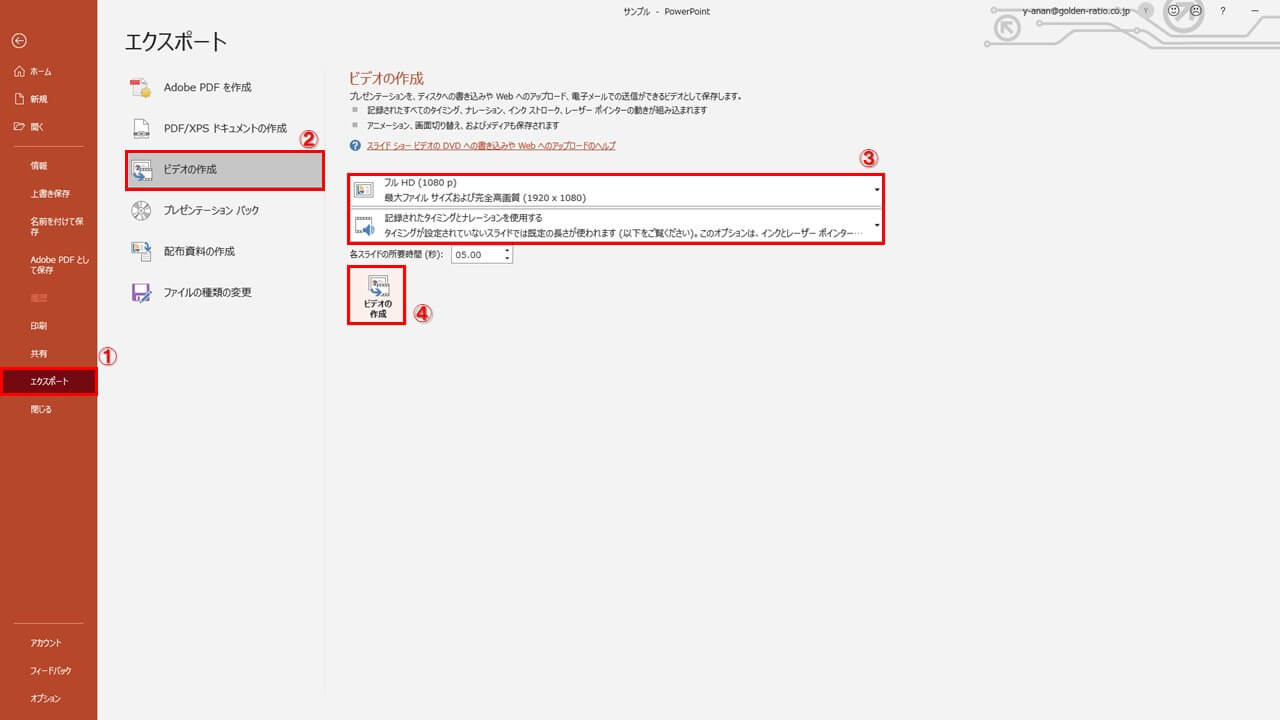
PPTのメニューから「ファイル」を選択して、「エクスポート」→「ビデオの作成」→「動画の画質」・「記録されたタイミングとナレーションを使用する」→「ビデオの作成」から動画の書き出しを行ってください。
その後、PPT上で動画の書き出しが行われ静止画動画の制作が完了します。
まとめ
この記事では、岡山県精神科医療センター様の動画制作マニュアルとしてパワーポイントによる静止画動画の制作手順についてご紹介しました。
ご紹介した方法以外でも静止画動画を制作する方法はありますが、今回はナレーションとBGMを合成した上でPPTを用いて静止画動画を制作するという観点から制作方法をまとめています。
ご質問等ございましたら、お気軽にお問合せいただけますと幸いです。